
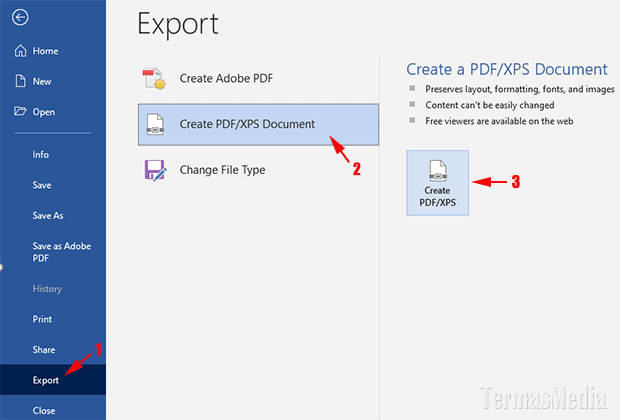
mengubah dokumen Word ke PDF adalah kebutuhan yang sering muncul, baik untuk keperluan kerja, sekolah, maupun administrasi. Di tahun 2026, banyak aplikasi pengubah microsoft word ke pdf yang menawarkan kemudahan, namun tidak semuanya aman dan gratis tanpa batasan.
Artikel ini akan membahas tujuh metode terbaik yang bisa Anda gunakan, lengkap dengan kelebihan dan kekurangannya. Kami juga akan memberikan tips memilih aplikasi yang tepat agar dokumen Anda tetap aman.
Metode Aman dan Cepat untuk konversi word ke pdf
Setiap metode konversi memiliki karakteristik yang berbeda, terutama dalam hal keamanan dan kemudahan akses. Berikut adalah tujuh cara yang bisa Anda coba.
1. Pixellize Word to PDF (Tanpa Upload, Tanpa Batas)
Pixellize adalah aplikasi word ke pdf yang memproses dokumen langsung di perangkat Anda tanpa perlu mengunggahnya ke server. Anda cukup membuka alat tersebut, menjatuhkan file .docx, dan melihat pratinjau sebelum mengunduh.
Alat ini tidak memerlukan akun, tidak ada batas harian, dan tidak memberikan watermark pada hasil PDF. Batas file maksimal 20 MB sudah cukup untuk hampir semua dokumen.
Namun, perlu diingat bahwa untuk tata letak yang sangat kompleks seperti kotak teks atau kolom ganda, hasilnya mungkin disederhanakan. Untuk surat, resume, dan laporan, hasilnya tetap bersih dan rapi.
2. Fitur Bawaan Microsoft Word (Save As PDF)
Jika Anda memiliki Microsoft Word versi desktop, fitur Save As PDF adalah pilihan dengan kualitas tertinggi. Fitur ini menggunakan mesin tata letak yang sama dengan Word, sehingga tidak ada perubahan format.
Cara mengubah word ke pdf dengan metode ini sangat mudah: buka file, klik File, Save As, pilih PDF, dan selesai. Metode ini bekerja secara offline dan mendukung semua fitur Word, termasuk perubahan yang dilacak.
Kekurangannya, Anda harus berlangganan Microsoft 365 yang harganya sekitar $70 per tahun. Metode ini hanya gratis jika Anda sudah memiliki lisensi dari kantor atau sekolah.
3. Google Docs (Gratis dengan Akun Google)
Google Docs dapat mengonversi file Word ke PDF secara gratis dengan akun Google mana pun. Anda cukup unggah file .docx ke Google Drive, buka dengan Docs, lalu pilih File, Download, PDF Document.
Proses ini cepat dan bekerja di Chromebook yang tidak bisa menginstal aplikasi. Namun, file Anda akan tersimpan di server Google sampai Anda menghapusnya.
Perlu diwaspadai bahwa Google Docs menggunakan mesin tata letaknya sendiri, sehingga font yang tidak tersedia akan diganti dan halaman bisa bergeser satu atau dua baris. Ini penting diperiksa sebelum mengirim dokumen.
4. LibreOffice untuk Konversi Offline dan Batch
LibreOffice adalah aplikasi converter pdf gratis yang dapat membuka file .docx dan mengekspor ke PDF secara offline. Kualitas tata letaknya berada di antara Google Docs dan Word asli.
Keunggulan utamanya adalah kemampuan baris perintah. Dengan satu perintah di terminal, Anda bisa mengonversi seluruh folder file sekaligus: soffice –headless –convert-to pdf *.docx.
Ini adalah pilihan terbaik untuk dokumen medis atau hukum yang tidak boleh tersentuh internet sama sekali. Proses batch ini jauh lebih cepat daripada layanan web gratis mana pun.
5-7. Adobe, iLovePDF, dan Smallpdf
Ketiga situs konverter besar ini menghasilkan kualitas PDF yang baik karena menggunakan mesin kompatibel Word di server mereka. Perbedaannya terletak pada batasan versi gratisnya.
Adobe Acrobat online mengizinkan beberapa file, lalu meminta Anda masuk. iLovePDF membatasi ukuran file pada versi gratis, sekitar 15 MB. Smallpdf hanya memberikan 2 tugas gratis per hari sebelum muncul prompt Pro.
Untuk satu dokumen publik, ketiganya cukup baik. Namun, untuk file ketiga dalam sehari atau dokumen sensitif, Anda mungkin perlu metode lain yang tidak mengunggah file ke server.
Mengapa Konverter Online Gratis Mengubah Format Saya?
Konverter online gratis mengubah format karena mereka membangun ulang dokumen dengan mesin tata letak dan pustaka font yang berbeda. File .docx biasanya merujuk 2 hingga 4 font, dan jika server tidak memilikinya, font akan diganti dengan yang mirip.
Perubahan lebar font ini menggeser pemutusan baris dan terkadang jumlah halaman. Anda bisa melindungi diri dengan menggunakan font umum seperti Arial, Calibri, dan Times New Roman.
Selain itu, jaga tata letak tetap sederhana, karena kotak teks dan gambar mengambang adalah yang pertama kali bergeser. Selalu periksa hasil akhir, terutama jumlah halaman dan tabel.
Kesalahan Umum Saat Mengubah Word ke PDF
Salah satu kesalahan umum adalah mengonversi versi dokumen yang salah. Beri nama draf dengan jelas agar tidak salah mengirim versi revisi sebagai final.
Mengunggah file sensitif seperti resume, kontrak, atau laporan keuangan ke situs konverter juga berisiko. Gunakan alat offline atau konverter dalam peramban untuk dokumen pribadi.
Jangan lupa periksa format file lama (.doc) dari sebelum 2007. Buka file tersebut di Word, LibreOffice, atau Google Docs, lalu simpan sebagai .docx terlebih dahulu sebelum dikonversi.
Terakhir, selalu periksa jumlah halaman. Jika file Word Anda 12 halaman tetapi PDF menjadi 13, ada font yang terganti di suatu tempat.
Kesimpulan
Pilihlah aplikasi pengubah microsoft word ke pdf yang sesuai dengan kebutuhan Anda. Untuk dokumen publik yang tidak sensitif, situs seperti Adobe, iLovePDF, atau Smallpdf sudah cukup.
Untuk dokumen pribadi atau pekerjaan yang memerlukan keamanan tinggi, gunakan alat yang memproses file di perangkat Anda sendiri, seperti Pixellize atau LibreOffice. Dengan memilih metode yang tepat, Anda bisa mengubah word ke pdf dengan aman dan efisien.

Tinggalkan Balasan