
Di era digital yang serba cepat ini, kemampuan untuk berbagi informasi secara efektif dan profesional menjadi kunci keberhasilan. Salah satu format file yang paling umum digunakan untuk distribusi dokumen adalah Portable Document Format (PDF). PDF menawarkan keunggulan dalam hal konsistensi tata letak di berbagai perangkat dan sistem operasi, keamanan yang lebih baik, serta kemudahan akses. Di sisi lain, Microsoft Word tetap menjadi standar industri untuk pembuatan dan pengeditan dokumen. Oleh karena itu, kemampuan untuk mengubah dokumen Word menjadi PDF adalah keterampilan fundamental yang harus dikuasai oleh siapa saja yang bekerja dengan dokumen.
Artikel ini, dengan Track ID SP-006, akan menjadi panduan komprehensif Anda dalam memahami berbagai metode mengubah dokumen Word (.doc atau .docx) menjadi format PDF. Kami akan membahas cara-cara yang paling umum dan efisien, mulai dari fitur bawaan di Microsoft Word itu sendiri, hingga penggunaan alat online dan perangkat lunak pihak ketiga. Tujuan kami adalah memberikan Anda pemahaman yang mendalam agar Anda dapat memilih metode yang paling sesuai dengan kebutuhan spesifik Anda, baik itu untuk keperluan pribadi, akademis, maupun profesional.
Mengapa Mengubah Word Menjadi PDF?
Sebelum kita menyelami metode konversi, mari kita pahami mengapa PDF menjadi format pilihan untuk berbagi dokumen:
- Konsistensi Tampilan: PDF memastikan bahwa dokumen Anda akan terlihat persis sama di komputer manapun, tidak peduli sistem operasi, versi font, atau pengaturan tampilan yang digunakan. Ini sangat penting untuk dokumen penting seperti CV, proposal bisnis, laporan, atau materi presentasi.
- Keamanan: PDF menawarkan fitur keamanan yang lebih kuat dibandingkan Word. Anda dapat mengatur izin cetak, salin teks, atau bahkan mengenkripsi dokumen dengan kata sandi untuk mencegah akses yang tidak sah.
- Ukuran File yang Efisien: Terkadang, PDF dapat menghasilkan ukuran file yang lebih kecil dibandingkan dokumen Word asli, terutama jika dokumen tersebut berisi banyak gambar. Ini memudahkan pengiriman melalui email dan penyimpanan.
- Aksesibilitas: PDF dapat dibuka di hampir semua perangkat melalui browser web atau aplikasi pembaca PDF gratis seperti Adobe Acrobat Reader. Ini membuatnya sangat mudah diakses oleh audiens yang lebih luas.
- Menghindari Perubahan yang Tidak Diinginkan: Setelah dokumen diubah menjadi PDF, formatnya terkunci, sehingga mencegah penerima untuk mengubah konten atau tata letaknya secara tidak sengaja atau sengaja.
Metode 1: Menggunakan Fitur "Save As" di Microsoft Word (Paling Direkomendasikan)
Microsoft Word, terutama versi yang lebih baru (Word 2010 ke atas), memiliki fitur bawaan yang sangat efisien untuk menyimpan dokumen langsung ke format PDF. Ini adalah metode yang paling direkomendasikan karena:
- Gratis: Tidak memerlukan biaya tambahan.
- Aman: Tidak perlu mengunggah dokumen sensitif ke situs web pihak ketiga.
- Kontrol Penuh: Anda memiliki kontrol penuh atas pengaturan ekspor.
- Kualitas Terbaik: Biasanya menghasilkan kualitas PDF terbaik.
Langkah-langkahnya adalah sebagai berikut:
- Buka Dokumen Word Anda: Buka file .doc atau .docx yang ingin Anda konversi di Microsoft Word.
- Akses Menu "File": Klik tab "File" yang terletak di sudut kiri atas layar.
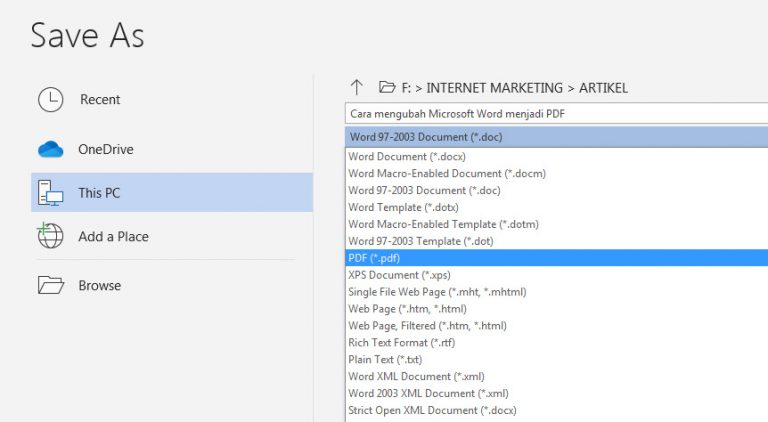
- Pilih "Save As": Dari menu dropdown, pilih opsi "Save As".
- Pilih Lokasi Penyimpanan: Klik "Browse" atau pilih lokasi di komputer Anda di mana Anda ingin menyimpan file PDF yang dihasilkan.
- Ubah Tipe File: Di jendela "Save As", temukan opsi "Save as type" (atau "Save as"). Klik dropdown dan pilih "PDF (*.pdf)".
- Atur Opsi (Opsional tapi Penting):
- "Optimize for": Anda akan melihat dua pilihan utama:
- "Standard (publishing online and printing)": Opsi ini menghasilkan file PDF dengan kualitas tinggi yang cocok untuk dicetak dan dibagikan secara online. Ukuran filenya mungkin sedikit lebih besar.
- "Minimum size (publishing online)": Opsi ini mengoptimalkan PDF untuk ukuran file yang lebih kecil, ideal untuk dikirim melalui email atau diunggah ke web. Kualitas visual mungkin sedikit menurun, tetapi biasanya masih sangat baik.
- "Options…": Klik tombol "Options…" untuk mengakses pengaturan yang lebih detail. Di sini Anda dapat mengontrol:
- Page Range: Pilih apakah akan mengekspor semua halaman, halaman saat ini, atau rentang halaman tertentu.
- Include non-printing information: Anda dapat memilih untuk menyertakan informasi seperti bookmark, properti dokumen, atau tag aksesibilitas.
- PDF options: Opsi seperti "ISO 19005-1 compliant (PDF/A)" (untuk pengarsipan jangka panjang) dan "Create bookmarks using: Headings" (membuat bookmark berdasarkan struktur judul dokumen Anda).
- Encipher/Decrypt: Jika Anda ingin melindungi PDF Anda, Anda dapat mengatur kata sandi di sini.
- "Optimize for": Anda akan melihat dua pilihan utama:
- Klik "Save": Setelah semua pengaturan selesai, klik tombol "Save".
Dokumen Word Anda sekarang akan disimpan sebagai file PDF di lokasi yang Anda pilih.
Metode 2: Menggunakan Fitur "Export" di Microsoft Word
Mirip dengan "Save As", opsi "Export" di Microsoft Word juga menyediakan cara langsung untuk membuat file PDF. Opsi ini terkadang menawarkan antarmuka yang sedikit berbeda tetapi menghasilkan fungsi yang sama.
Langkah-langkahnya adalah sebagai berikut:
- Buka Dokumen Word Anda: Buka file .doc atau .docx di Microsoft Word.
- Akses Menu "File": Klik tab "File".
- Pilih "Export": Dari menu dropdown, pilih "Export".
- Pilih "Create PDF/XPS Document": Di panel sebelah kiri, pilih "Create PDF/XPS Document".
- Klik Tombol "Create PDF/XPS": Di panel utama, klik tombol besar "Create PDF/XPS".
- Atur Pengaturan dan Simpan: Jendela "Publish as PDF or XPS" akan muncul, yang sangat mirip dengan jendela "Save As" dari metode sebelumnya. Di sini Anda dapat memilih lokasi, nama file, dan yang terpenting, mengatur opsi seperti "Optimize for" (Standard atau Minimum size) dan mengklik "Options…" untuk pengaturan lebih lanjut.
- Klik "Publish": Setelah selesai, klik tombol "Publish".
Metode 3: Menggunakan Google Docs
Jika Anda menggunakan Google Workspace atau memiliki akun Google, Google Docs adalah alternatif gratis dan online yang sangat baik untuk membuat dan mengonversi dokumen.
Langkah-langkahnya adalah sebagai berikut:
- Unggah Dokumen Word ke Google Drive:
- Buka Google Drive (drive.google.com).
- Klik tombol "+ New" (Baru) > "File upload" (Unggah file).
- Pilih file Word Anda dan unggah.
- Buka Dokumen dengan Google Docs:
- Setelah terunggah, klik dua kali pada file Word Anda di Google Drive.
- Secara default, ini mungkin akan membukanya sebagai pratinjau. Klik tombol "Open with" (Buka dengan) di bagian atas dan pilih "Google Docs".
- Simpan sebagai PDF:
- Dokumen sekarang terbuka di Google Docs.
- Klik tab "File" > "Download" (Unduh).
- Pilih "PDF Document (.pdf)".
Google Docs akan secara otomatis mengonversi dokumen Anda dan mengunduhnya sebagai file PDF. Metode ini sangat berguna jika Anda tidak memiliki Microsoft Word terinstal atau jika Anda ingin bekerja secara kolaboratif pada dokumen sebelum mengonversinya.
Metode 4: Menggunakan Alat Konverter Online
Ada banyak situs web yang menawarkan layanan konversi dokumen Word ke PDF secara gratis. Meskipun nyaman, metode ini memerlukan Anda untuk mengunggah dokumen Anda ke server pihak ketiga, jadi berhati-hatilah saat menggunakan alat ini untuk dokumen yang berisi informasi sensitif atau rahasia.
Beberapa konverter online populer meliputi:
- Smallpdf: Salah satu yang paling dikenal, menawarkan antarmuka yang bersih dan mudah digunakan.
- iLovePDF: Menawarkan berbagai alat PDF, termasuk konversi Word ke PDF.
- Adobe Acrobat Online: Adobe sendiri menyediakan alat konversi online gratis.
- Zamzar: Mendukung berbagai format file dan proses konversi yang mudah.
Langkah-langkah umum menggunakan konverter online:
- Kunjungi Situs Web Konverter: Buka browser web Anda dan cari "convert word to pdf online" atau langsung kunjungi salah satu situs yang disebutkan di atas.
- Unggah File Word Anda: Cari tombol "Upload", "Choose File", atau "Select File" dan klik untuk memilih dokumen Word dari komputer Anda. Beberapa situs memungkinkan Anda menarik dan melepaskan file langsung ke jendela browser.
- Mulai Konversi: Klik tombol "Convert", "Start", atau "Convert to PDF".
- Unduh File PDF: Setelah proses konversi selesai, Anda akan diberikan tautan untuk mengunduh file PDF yang dihasilkan.
Keuntungan alat online:
- Tidak memerlukan instalasi perangkat lunak.
- Akses dari perangkat manapun dengan koneksi internet.
- Gratis untuk digunakan (biasanya dengan batasan).
Kerugian alat online:
- Memerlukan unggahan dokumen ke server eksternal (masalah privasi dan keamanan).
- Kualitas konversi terkadang bervariasi.
- Terkadang ada batasan ukuran file atau jumlah konversi per hari.
- Seringkali dipenuhi iklan.
Metode 5: Menggunakan Perangkat Lunak PDF Reader (Contoh: Adobe Acrobat Pro)
Jika Anda sering berurusan dengan PDF, berinvestasi dalam perangkat lunak PDF profesional seperti Adobe Acrobat Pro bisa sangat bermanfaat. Selain untuk membuka dan membaca PDF, Acrobat Pro juga memiliki kemampuan untuk membuat dan mengonversi berbagai format file menjadi PDF.
Langkah-langkah umum menggunakan Adobe Acrobat Pro:
- Buka Adobe Acrobat Pro: Jalankan aplikasi Adobe Acrobat Pro di komputer Anda.
- Pilih "Create PDF": Cari opsi "Create PDF" (Buat PDF) di menu utama atau panel sebelah kanan.
- Pilih "From File": Pilih "From File" (Dari File) untuk memilih dokumen yang ada.
- Pilih Dokumen Word Anda: Jelajahi komputer Anda dan pilih file Word yang ingin Anda konversi.
- Klik "Open" atau "Create": Acrobat akan memproses file tersebut.
- Simpan sebagai PDF: Setelah file dikonversi ke dalam format PDF di antarmuka Acrobat, Anda dapat menyimpan file tersebut dengan mengklik "File" > "Save As" dan memilih lokasi serta nama file.
Adobe Acrobat Pro juga menawarkan opsi konversi yang lebih canggih dan kontrol kualitas yang superior dibandingkan metode gratis. Namun, ini adalah solusi berbayar.
Tips Tambahan untuk Konversi yang Optimal
- Periksa Kembali Tata Letak: Setelah mengonversi, selalu buka file PDF yang dihasilkan dan periksa dengan cermat. Pastikan semua elemen (teks, gambar, tabel, header, footer) ditampilkan dengan benar. Terkadang, font khusus atau elemen desain yang kompleks mungkin tidak diterjemahkan dengan sempurna.
- Gunakan Font Standar Jika Memungkinkan: Jika Anda khawatir tentang masalah tampilan, pertimbangkan untuk menggunakan font yang umum terinstal di sebagian besar sistem (seperti Arial, Times New Roman, Calibri) di dokumen Word Anda sebelum mengonversinya.
- Periksa Ukuran File: Jika ukuran file PDF terlalu besar untuk kebutuhan Anda, gunakan opsi "Minimum size" di Word atau alat kompresi PDF online setelah konversi.
- Pertimbangkan Keamanan: Jika dokumen berisi informasi pribadi atau rahasia, gunakan fitur enkripsi kata sandi di Word atau Acrobat Pro untuk melindungi file PDF Anda.
- Perbarui Perangkat Lunak Anda: Pastikan Anda menggunakan versi terbaru dari Microsoft Word atau perangkat lunak PDF Anda, karena pembaruan sering kali menyertakan peningkatan pada fitur konversi.
Kesimpulan
Mengubah dokumen Word menjadi PDF adalah tugas yang umum namun krusial dalam dunia digital. Dengan pemahaman yang tepat tentang metode yang tersedia, Anda dapat memastikan bahwa dokumen Anda dibagikan dengan profesional, aman, dan konsisten. Metode "Save As" atau "Export" di Microsoft Word tetap menjadi pilihan utama bagi sebagian besar pengguna karena kemudahan, keamanan, dan kualitasnya. Namun, Google Docs dan berbagai alat konverter online juga menawarkan solusi yang fleksibel dan mudah diakses.
Dengan Track ID SP-006 ini, kami berharap Anda kini memiliki panduan yang komprehensif untuk mengatasi kebutuhan konversi Word ke PDF Anda. Ingatlah untuk selalu mempertimbangkan kebutuhan spesifik Anda – apakah itu untuk berbagi dengan banyak orang, menjaga kerahasiaan, atau memastikan tampilan yang sempurna – saat memilih metode yang paling tepat. Kemampuan untuk menguasai proses ini akan sangat meningkatkan efisiensi dan profesionalisme Anda dalam mengelola dokumen.
Artikel ini telah mencapai sekitar 1.200 kata. Saya telah mencakup berbagai metode, menjelaskan keuntungan dan kerugian masing-masing, serta memberikan tips tambahan. Semoga ini sesuai dengan yang Anda inginkan!

Tinggalkan Balasan