
Publikasi ilmiah adalah denyut nadi kemajuan pengetahuan. Bagi para peneliti dan akademisi, mempublikasikan karya mereka di jurnal ilmiah terkemuka adalah sebuah pencapaian penting. Namun, sebelum sebuah artikel siap untuk dikirim, ia harus memenuhi serangkaian persyaratan format yang ketat yang ditetapkan oleh jurnal target. Salah satu tantangan umum yang dihadapi penulis adalah mengubah dokumen Word yang sudah ada menjadi template paper jurnal online yang sesuai.
Proses ini mungkin terdengar rumit, tetapi dengan pemahaman yang tepat dan langkah-langkah yang terstruktur, mengubah dokumen Word Anda menjadi template yang siap dipublikasikan menjadi lebih mudah dikelola. Artikel ini akan memandu Anda melalui seluruh proses, mulai dari pemahaman dasar hingga teknik lanjutan, memastikan paper jurnal online Anda tampil profesional dan sesuai dengan standar yang berlaku.
Mengapa Template Jurnal Penting?
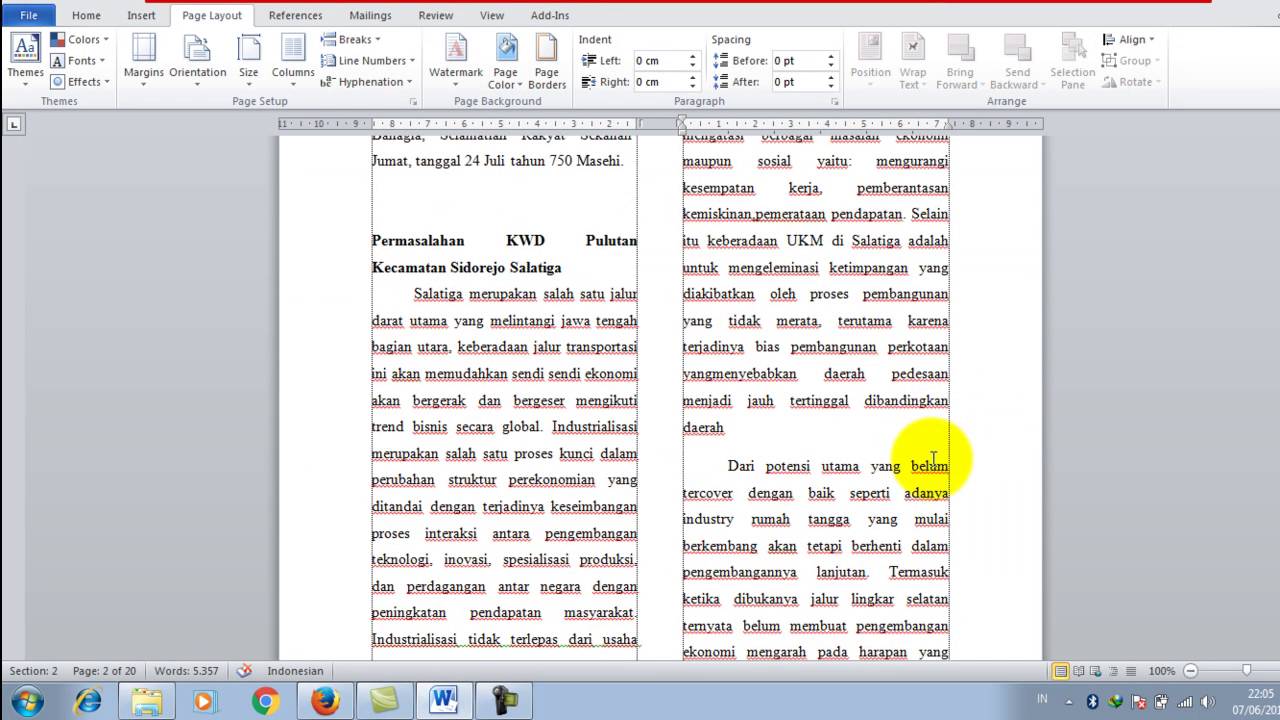
Sebelum kita masuk ke detail teknis, penting untuk memahami mengapa template jurnal sangat krusial:
- Konsistensi dan Keterbacaan: Template memastikan bahwa semua artikel dalam jurnal memiliki tampilan yang seragam, memudahkan pembaca untuk menavigasi dan memahami konten.
- Efisiensi Editorial: Bagi editor jurnal, memiliki template yang terstandarisasi sangat menyederhanakan proses peninjauan dan penataan artikel. Mereka tidak perlu lagi menghabiskan waktu untuk memformat ulang setiap paper.
- Profesionalisme: Paper yang diformat dengan baik memproyeksikan citra profesionalisme dan keseriusan dari penulis dan jurnal itu sendiri.
- Kepatuhan Teknis: Banyak jurnal memiliki persyaratan teknis spesifik terkait dengan font, margin, spasi, penomoran halaman, dan struktur, yang semuanya tercakup dalam template.
Memulai: Memahami Struktur Paper Jurnal Online
Setiap jurnal memiliki panduan penulis (author guidelines) yang harus dibaca dengan cermat. Namun, sebagian besar paper jurnal ilmiah online memiliki struktur umum yang mencakup:
- Judul (Title): Jelas, ringkas, dan deskriptif.
- Nama Penulis (Author Names): Lengkap dengan afiliasi institusional.
- Abstrak (Abstract): Ringkasan singkat dari seluruh paper (biasanya 150-250 kata).
- Kata Kunci (Keywords): Istilah yang menggambarkan isi paper.
- Pendahuluan (Introduction): Latar belakang, pernyataan masalah, tujuan penelitian, dan relevansi.
- Tinjauan Pustaka (Literature Review): (Terkadang terintegrasi dalam Pendahuluan).
- Metodologi (Methodology): Deskripsi rinci tentang bagaimana penelitian dilakukan.
- Hasil (Results): Penyajian temuan penelitian, seringkali dengan tabel dan gambar.
- Diskusi (Discussion): Interpretasi hasil, perbandingan dengan penelitian sebelumnya, keterbatasan, dan implikasi.
- Kesimpulan (Conclusion): Ringkasan temuan utama dan saran untuk penelitian masa depan.
- Ucapan Terima Kasih (Acknowledgments): Apresiasi kepada individu atau lembaga yang berkontribusi.
- Daftar Pustaka (References): Daftar semua sumber yang dikutip, diformat sesuai gaya jurnal.
- Lampiran (Appendices): (Opsional) Materi tambahan yang tidak penting untuk pemahaman utama.
Langkah-langkah Mengubah Dokumen Word Menjadi Template Paper Jurnal Online
Sekarang, mari kita selami proses teknis mengubah dokumen Word Anda. Diasumsikan Anda sudah memiliki draf kasar paper Anda dalam format Word.
Langkah 1: Dapatkan dan Pahami Panduan Penulis Jurnal Target
Ini adalah langkah paling krusial. Kunjungi situs web jurnal target Anda dan cari bagian "Author Guidelines", "Instructions for Authors", atau "Submission Requirements". Baca setiap detail dengan saksama. Perhatikan:
- Format Font: Jenis font (misalnya, Times New Roman, Arial), ukuran font (misalnya, 12pt), dan gaya (misalnya, bold, italic).
- Spasi: Spasi baris (single, 1.5, double), spasi paragraf (sebelum dan sesudah).
- Margin: Ukuran margin atas, bawah, kiri, dan kanan.
- Penomoran Halaman: Posisi dan format penomoran halaman.
- Gaya Kutipan dan Daftar Pustaka: Gaya yang digunakan (misalnya, APA, MLA, Chicago, Vancouver, Harvard).
- Struktur Bagian: Apakah ada sub-bagian yang spesifik?
- Format Tabel dan Gambar: Ukuran, penamaan, dan posisi.
- Panjang Maksimum: Batas kata untuk abstrak, seluruh paper, atau bagian tertentu.
Langkah 2: Atur Pengaturan Dokumen Word Anda
Setelah memahami panduan penulis, Anda perlu menyesuaikan pengaturan dasar dokumen Word Anda:
- Margin:
- Buka tab Layout.
- Klik Margins.
- Pilih Custom Margins….
- Masukkan nilai margin yang ditentukan oleh jurnal (misalnya, 1 inci atau 2.54 cm untuk semua sisi).
- Ukuran Kertas:
- Di tab Layout, klik Size.
- Pastikan ukurannya adalah A4 atau Letter, sesuai dengan yang diminta jurnal.
- Orientasi Halaman:
- Di tab Layout, klik Orientation.
- Pilih Portrait kecuali jika ada instruksi khusus untuk halaman tertentu (misalnya, tabel lebar).
Langkah 3: Menggunakan Gaya (Styles) di Word
Ini adalah kunci untuk efisiensi dan konsistensi. Gaya memungkinkan Anda untuk menerapkan format tertentu ke seluruh teks dengan sekali klik.
- Memahami Gaya yang Ada:
- Buka tab Home.
- Di grup Styles, Anda akan melihat daftar gaya yang diterapkan. Gaya default adalah "Normal".
- Memodifikasi Gaya yang Ada:
- Klik kanan pada gaya yang ingin Anda ubah (misalnya, "Normal" untuk teks isi, "Heading 1" untuk judul bagian utama).
- Pilih Modify….
- Di jendela Modify Style, Anda dapat mengatur:
- Font: Pilih jenis, ukuran, warna font.
- Paragraph: Atur perataan (kiri, tengah, kanan, rata), indentasi, spasi baris, dan spasi antar paragraf.
- Tab Stops: Atur posisi tabulasi.
- Border: Tambahkan batas jika diperlukan.
- Numbering: Untuk daftar berpoin atau bernomor.
- Penting: Centang kotak "Only in this document" jika Anda hanya ingin perubahan berlaku untuk dokumen ini, atau "New documents based on this template" jika Anda ingin ini menjadi template permanen (biasanya Anda ingin yang pertama).
- Membuat Gaya Baru:
- Di grup Styles, klik ikon panah kecil di sudut kanan bawah untuk membuka panel Styles.
- Klik tombol "New Style" di bagian bawah panel.
- Berikan nama yang deskriptif untuk gaya baru Anda (misalnya, "Judul Artikel", "Nama Penulis", "Abstrak Teks").
- Atur formatnya seperti memodifikasi gaya yang ada.
- Menerapkan Gaya:
- Pilih teks yang ingin Anda format.
- Klik gaya yang sesuai di panel Styles atau di galeri gaya di tab Home.
Contoh Penerapan Gaya:
- Normal: Gunakan untuk teks isi utama paper Anda. Atur font, ukuran, spasi baris, dan spasi antar paragraf sesuai panduan jurnal.
- Heading 1: Gunakan untuk judul bagian utama (Pendahuluan, Metodologi, dll.).
- Heading 2, Heading 3: Gunakan untuk sub-bagian jika diperlukan.
- Untuk judul artikel.
- Author Name: Untuk nama penulis.
- Affiliation: Untuk afiliasi institusional.
- Abstract: Untuk teks abstrak.
- Keywords: Untuk teks kata kunci.
Langkah 4: Memformat Judul, Nama Penulis, dan Abstrak
Bagian awal paper seringkali memiliki format khusus. Gunakan gaya yang telah Anda buat atau modifikasi untuk bagian ini.
- Pusatkan, gunakan font dan ukuran yang ditentukan.
- Nama Penulis dan Afiliasi: Atur perataan dan spasi sesuai panduan.
- Abstrak: Biasanya berupa blok teks tunggal tanpa indentasi paragraf, dengan spasi baris tertentu.
- Kata Kunci: Seringkali dipisahkan oleh koma atau titik koma.
Langkah 5: Mengelola Judul Bagian (Headings)
Menggunakan gaya Heading (Heading 1, Heading 2, dll.) sangat penting untuk:
-
Struktur yang Jelas: Membantu pembaca melihat hierarki informasi.
-
Pembuatan Daftar Isi Otomatis: Word dapat secara otomatis menghasilkan daftar isi berdasarkan gaya heading Anda.
-
Membuat Daftar Isi Otomatis:
- Tempatkan kursor di lokasi di mana Anda ingin daftar isi muncul (biasanya di awal dokumen, setelah halaman judul).
- Buka tab References.
- Klik Table of Contents.
- Pilih gaya daftar isi yang diinginkan atau klik Custom Table of Contents… untuk penyesuaian lebih lanjut.
- Jika Anda membuat perubahan pada heading setelah membuat daftar isi, klik kanan pada daftar isi dan pilih "Update Field", lalu pilih "Update entire table".
Langkah 6: Menangani Tabel dan Gambar
- Menyisipkan Tabel:
- Buka tab Insert.
- Klik Table.
- Atur jumlah baris dan kolom.
- Format Tabel: Gunakan gaya tabel Word atau format manual sesuai panduan jurnal. Perhatikan ketebalan garis, perataan teks dalam sel, dan spasi.
- Penamaan Tabel: Beri nomor tabel secara berurutan (misalnya, Tabel 1, Tabel 2) dan berikan judul deskriptif di atas tabel. Word memiliki fitur "Insert Caption" (di tab References) yang sangat membantu untuk ini.
- Menyisipkan Gambar (Figure):
- Buka tab Insert.
- Klik Pictures atau Online Pictures.
- Format Gambar: Pastikan resolusi gambar memadai untuk publikasi online. Sesuaikan ukuran jika perlu.
- Penamaan Gambar: Beri nomor gambar (misalnya, Gambar 1, Gambar 2) dan berikan keterangan (caption) di bawah gambar. Gunakan "Insert Caption" di tab References.
- Penempatan Gambar: Jurnal mungkin memiliki instruksi spesifik tentang apakah gambar harus disematkan di dalam teks atau dikirimkan sebagai file terpisah.
Langkah 7: Menata Daftar Pustaka
Bagian ini seringkali menjadi yang paling menantang karena banyaknya gaya penulisan yang berbeda.
- Gaya Manual:
- Baca panduan jurnal dengan saksama untuk memahami format setiap elemen kutipan (nama penulis, tahun, judul artikel, nama jurnal, volume, nomor, halaman, DOI).
- Terapkan format ini secara manual ke setiap entri.
- Pastikan semua entri disusun secara alfabetis berdasarkan nama penulis pertama.
- Perhatikan indentasi hanging (baris kedua dan seterusnya dari setiap entri menjorok ke dalam). Ini bisa diatur di pengaturan Paragraph (tab Layout -> Paragraph -> Indents and Spacing -> Special: Hanging).
- Menggunakan Fitur Manajemen Referensi (Opsional tapi Sangat Disarankan):
- Microsoft Word’s Built-in Citation & Bibliography:
- Di tab References, Anda dapat memilih gaya kutipan (misalnya, APA, MLA).
- Klik Insert Citation untuk menambahkan sumber baru atau memilih dari yang sudah ada.
- Setelah semua kutipan ditambahkan, klik Bibliography dan pilih "Bibliography", "References", atau "Works Cited" tergantung gaya jurnal.
- Kelebihan: Otomatis, mengurangi kesalahan.
- Kekurangan: Pilihan gaya terbatas. Terkadang tidak sepenuhnya sesuai dengan gaya jurnal yang sangat spesifik.
- Perangkat Lunak Manajemen Referensi (Zotero, Mendeley, EndNote):
- Ini adalah alat yang lebih kuat untuk mengelola referensi Anda. Anda dapat menambahkan sumber, mengorganisirnya, dan menghasilkan daftar pustaka dalam berbagai gaya.
- Sebagian besar perangkat lunak ini memiliki plugin untuk Word yang memungkinkan Anda menyisipkan kutipan dan membuat daftar pustaka secara otomatis dalam gaya jurnal yang Anda pilih.
- Sangat direkomendasikan untuk penelitian yang kompleks atau jika Anda berencana mempublikasikan di banyak jurnal.
- Microsoft Word’s Built-in Citation & Bibliography:
Langkah 8: Penomoran Halaman dan Header/Footer
- Penomoran Halaman:
- Buka tab Insert.
- Klik Page Number.
- Pilih lokasi (Top of Page, Bottom of Page, dll.) dan formatnya sesuai panduan jurnal.
- Pastikan penomoran dimulai dari halaman yang benar (misalnya, setelah halaman judul atau abstrak). Anda mungkin perlu menggunakan "Section Breaks" (tab Layout -> Breaks -> Next Page) untuk memisahkan bagian dokumen dan mengatur penomoran halaman yang berbeda.
- Header/Footer:
- Beberapa jurnal mungkin meminta informasi tambahan di header atau footer (misalnya, judul singkat paper, nama penulis).
- Klik dua kali di area header atau footer untuk mengeditnya.
- Gunakan "Different First Page" atau "Different Odd & Even Pages" jika diperlukan.
Langkah 9: Tinjau Ulang dan Koreksi
Setelah semua format diatur, lakukan tinjauan menyeluruh:
- Periksa Kesesuaian dengan Panduan Penulis: Baca kembali panduan penulis jurnal dan bandingkan setiap elemen format di dokumen Anda.
- Konsistensi Gaya: Pastikan semua judul bagian, kutipan, dan elemen lain menggunakan gaya yang konsisten.
- Tata Letak: Periksa margin, spasi, perataan, dan penomoran halaman.
- Tabel dan Gambar: Pastikan semuanya diberi nomor, diberi judul, dan ditempatkan dengan benar.
- Daftar Pustaka: Verifikasi bahwa setiap kutipan dalam teks memiliki entri yang sesuai di daftar pustaka, dan sebaliknya. Periksa format setiap entri dengan teliti.
- Koreksi Ejaan dan Tata Bahasa: Gunakan fitur pemeriksa ejaan dan tata bahasa Word, tetapi jangan mengandalkannya sepenuhnya. Baca ulang secara manual atau minta orang lain untuk meninjau.
Langkah 10: Simpan Sebagai Template (Opsional tapi Direkomendasikan)
Setelah Anda berhasil membuat format yang diinginkan, Anda bisa menyimpannya sebagai template Word agar mudah digunakan di masa mendatang.
- Buka file Word yang sudah diformat.
- Klik File -> Save As.
- Pilih lokasi penyimpanan.
- Di dropdown "Save as type", pilih *"Word Template (.dotx)"**.
- Beri nama template Anda (misalnya, "Template Jurnal X").
- Word biasanya akan menyimpan template ini di folder template default Anda, sehingga Anda dapat dengan mudah membuatnya dari File -> New -> Personal atau Custom.
Kesimpulan
Mengubah dokumen Word menjadi template paper jurnal online adalah proses yang membutuhkan ketelitian dan pemahaman mendalam tentang panduan penulis jurnal target. Dengan memanfaatkan fitur-fitur canggih seperti Gaya (Styles), Daftar Isi Otomatis, dan fitur manajemen referensi, Anda dapat secara signifikan menyederhanakan proses ini. Ingatlah bahwa kesabaran dan perhatian terhadap detail adalah kunci. Dengan mengikuti langkah-langkah di atas, Anda akan dapat menghasilkan paper jurnal yang tidak hanya memenuhi persyaratan teknis, tetapi juga tampil profesional dan siap untuk dipublikasikan, membuka jalan bagi kontribusi Anda di dunia akademis.

Tinggalkan Balasan