
Di era digital yang serba cepat ini, berbagi dokumen menjadi bagian tak terpisahkan dari pekerjaan, studi, maupun komunikasi sehari-hari. Salah satu format dokumen yang paling umum digunakan adalah Microsoft Word (.doc/.docx), namun terkadang kita perlu mengubahnya menjadi format Portable Document Format (PDF) untuk memastikan konsistensi tampilan, keamanan, dan kemudahan akses di berbagai perangkat dan sistem operasi.
Pertanyaannya, apakah mengubah dokumen Word menjadi PDF harus selalu berbayar atau memerlukan software mahal? Jawabannya adalah tidak! Terdapat banyak cara efektif dan gratis untuk melakukan konversi ini, bahkan tanpa perlu mengunduh aplikasi tambahan yang memberatkan. Artikel ini akan memandu Anda selangkah demi selangkah, menjelaskan berbagai metode, kelebihan dan kekurangannya, serta tips praktis agar hasil konversi Anda optimal.
Mengapa PDF Begitu Populer?
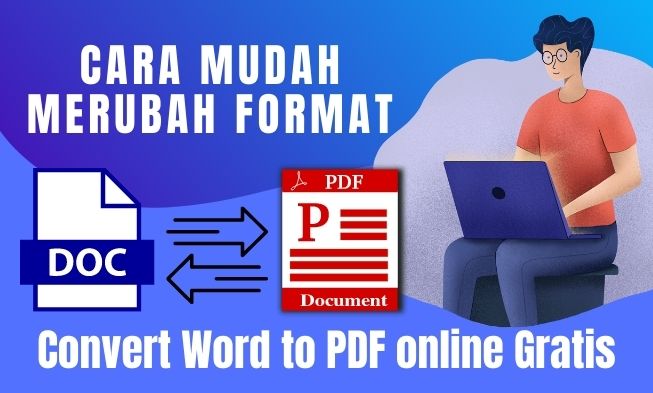
Sebelum kita menyelami cara mengubahnya, mari kita pahami mengapa PDF menjadi format yang begitu diminati:
- Konsistensi Tampilan: PDF dirancang untuk mempertahankan format, tata letak, font, gambar, dan elemen visual lainnya persis seperti aslinya, terlepas dari perangkat, sistem operasi, atau aplikasi yang digunakan untuk membukanya. Ini sangat penting untuk dokumen resmi, presentasi, atau materi yang perlu terlihat sama di mata semua orang.
- Keamanan: PDF menawarkan fitur keamanan seperti perlindungan kata sandi, pembatasan pencetakan, penyalinan, atau pengeditan, yang membuatnya ideal untuk berbagi informasi sensitif.
- Ukuran File yang Efisien: Meskipun mengandung banyak informasi, PDF seringkali memiliki ukuran file yang lebih kecil dibandingkan dokumen Word, membuatnya lebih mudah diunduh, diunggah, dan disimpan.
- Aksesibilitas Universal: Hampir semua perangkat modern memiliki pembaca PDF bawaan atau gratis. Ini berarti siapa pun dapat membuka dan membaca dokumen PDF tanpa masalah kompatibilitas.
- Kemudahan Pencarian: Teks dalam PDF dapat dicari dan disalin, memudahkan pengguna untuk menemukan informasi spesifik di dalam dokumen.
Metode Gratis Mengubah Word Menjadi PDF
Ada beberapa pendekatan yang bisa Anda ambil untuk mengubah dokumen Word menjadi PDF tanpa biaya. Masing-masing memiliki kelebihan dan kekurangannya, sehingga Anda bisa memilih yang paling sesuai dengan kebutuhan Anda.
1. Menggunakan Fitur "Save As" atau "Export" di Microsoft Word (Jika Anda Memilikinya)
Jika Anda memiliki langganan Microsoft Office atau versi Word yang terinstal di komputer Anda, ini adalah cara paling langsung dan seringkali paling direkomendasikan.
Langkah-langkah:
- Buka Dokumen Word: Buka file .doc atau .docx yang ingin Anda konversi di Microsoft Word.
- Klik "File": Cari menu "File" di sudut kiri atas layar.
- Pilih "Save As" atau "Export":
- Jika memilih "Save As":
- Pilih lokasi penyimpanan file PDF Anda.
- Di bagian "Save as type" (atau "Simpan sebagai tipe"), klik dropdown menu dan pilih *"PDF (.pdf)"**.
- Anda mungkin melihat opsi "Optimize for" (Optimalkan untuk). Pilih "Standard (publishing online and printing)" untuk kualitas terbaik atau "Minimum size (publishing online)" jika ukuran file menjadi prioritas.
- Klik "Save" (Simpan).
- Jika memilih "Export":
- Pilih "Create PDF/XPS Document".
- Klik tombol "Create PDF/XPS".
- Pilih lokasi penyimpanan dan klik "Publish" (Terbitkan).
- Jika memilih "Save As":
Kelebihan:
- Kualitas Terbaik: Menghasilkan PDF dengan kualitas paling tinggi, mempertahankan semua format, font, dan tata letak dengan sempurna.
- Kontrol Penuh: Memberikan opsi untuk mengoptimalkan ukuran file dan kualitas.
- Cepat dan Mudah: Jika Anda sudah familiar dengan Word, prosesnya sangat cepat.
- Tidak Memerlukan Koneksi Internet: Bekerja secara offline.
Kekurangan:
- Memerlukan Microsoft Word: Anda harus memiliki lisensi atau langganan Microsoft Office yang aktif.
2. Menggunakan Google Docs (Gratis dan Berbasis Web)
Google Docs adalah alternatif gratis dan sangat kuat untuk Microsoft Word. Anda dapat mengunggah dokumen Word Anda ke Google Drive dan kemudian mengonversinya menjadi PDF.
Langkah-langkah:
- Buka Google Drive: Masuk ke akun Google Anda dan buka Google Drive (drive.google.com).
- Unggah Dokumen Word: Klik tombol "+ New" (Baru) > "File upload" (Unggah file) dan pilih file Word Anda.
- Buka Dokumen di Google Docs: Setelah terunggah, klik dua kali pada file Word di Google Drive. Dokumen akan terbuka di Google Docs. Jika formatnya sedikit berbeda, Anda mungkin perlu melakukan penyesuaian kecil.
- Unduh sebagai PDF:
- Klik "File" (Berkas).
- Pilih "Download" (Unduh).
- Pilih "PDF Document (.pdf)".
Kelebihan:
- Sepenuhnya Gratis: Memerlukan akun Google gratis.
- Akses dari Mana Saja: Karena berbasis web, Anda bisa mengaksesnya dari perangkat apa pun dengan koneksi internet.
- Kolaborasi Mudah: Cocok jika Anda perlu berkolaborasi pada dokumen sebelum mengonversinya.
- Menyimpan Versi: Google Drive menyimpan riwayat versi dokumen Anda.
Kekurangan:
- Potensi Perubahan Format: Terkadang, dokumen Word yang kompleks mungkin mengalami sedikit perubahan format saat dibuka di Google Docs, terutama jika menggunakan font atau fitur yang tidak umum.
- Memerlukan Koneksi Internet: Proses unggah dan unduh membutuhkan koneksi internet.
3. Menggunakan Konverter PDF Online Gratis
Ada banyak situs web yang menawarkan layanan konversi Word ke PDF secara gratis. Ini adalah solusi yang sangat baik jika Anda tidak memiliki Microsoft Word atau ingin cara yang cepat tanpa mengunggah file ke layanan cloud.
Contoh Situs Populer:
- Smallpdf: (www.smallpdf.com/word-to-pdf)
- ILovePDF: (www.ilovepdf.com/word_to_pdf)
- Adobe Acrobat Online: (www.adobe.com/acrobat/online/word-to-pdf.html)
- PDF2Go: (www.pdf2go.com/word-to-pdf)
Langkah-langkah Umum (Bisa Sedikit Berbeda Antar Situs):
- Buka Situs Konverter: Kunjungi salah satu situs web di atas.
- Unggah Dokumen Word Anda: Cari tombol seperti "Choose File" (Pilih File), "Upload File" (Unggah File), atau "Drag and Drop" (Seret dan Lepaskan). Unggah file Word Anda.
- Mulai Konversi: Klik tombol "Convert" (Konversi) atau yang serupa.
- Unduh File PDF: Setelah konversi selesai, Anda akan diberikan tautan untuk mengunduh file PDF Anda.
Kelebihan:
- Cepat dan Mudah: Prosesnya biasanya sangat intuitif.
- Tidak Perlu Instalasi: Bekerja langsung dari browser web Anda.
- Gratis: Sebagian besar layanan ini gratis untuk penggunaan dasar.
- Akses dari Mana Saja: Bisa digunakan di perangkat apa pun yang terhubung ke internet.
Kekurangan:
- Privasi dan Keamanan Data: Anda perlu berhati-hati dengan situs yang Anda gunakan. Pastikan situs tersebut memiliki kebijakan privasi yang jelas dan terkemuka. Hindari mengunggah dokumen yang sangat sensitif ke situs yang tidak Anda percayai.
- Keterbatasan Penggunaan Gratis: Beberapa situs mungkin memiliki batasan pada jumlah file yang dapat Anda konversi per hari, ukuran file, atau fitur tambahan.
- Kualitas Konversi Bervariasi: Kualitas hasil konversi bisa berbeda-beda antar penyedia layanan.
- Memerlukan Koneksi Internet: Konversi hanya bisa dilakukan saat online.
4. Menggunakan Fitur "Print to PDF" di Sistem Operasi (Windows 10/11 dan macOS)
Sistem operasi modern seperti Windows 10/11 dan macOS memiliki fitur "Print to PDF" bawaan yang memungkinkan Anda "mencetak" dokumen apa pun ke dalam format PDF.
Langkah-langkah di Windows 10/11:
- Buka Dokumen Word: Buka file Word Anda di aplikasi apa pun yang dapat membukanya (misalnya, Microsoft Word, WordPad, atau bahkan browser web jika Anda membukanya secara online).
- Klik "File" > "Print": Tekan
Ctrl + Patau navigasikan melalui menu "File" > "Print". - Pilih Printer: Di daftar pilihan printer, cari dan pilih "Microsoft Print to PDF".
- Klik "Print": Klik tombol "Print".
- Simpan File PDF: Jendela "Save Print Output As" (Simpan Output Cetak Sebagai) akan muncul. Pilih lokasi penyimpanan dan beri nama file PDF Anda, lalu klik "Save" (Simpan).
Langkah-langkah di macOS:
- Buka Dokumen Word: Buka file Word Anda di aplikasi yang dapat membukanya.
- Klik "File" > "Print": Tekan
Command + Patau navigasikan melalui menu "File" > "Print". - Klik Tombol "PDF": Di sudut kiri bawah jendela print, Anda akan melihat tombol dropdown berlabel "PDF". Klik tombol ini.
- Pilih "Save as PDF": Dari menu dropdown, pilih "Save as PDF".
- Simpan File PDF: Pilih lokasi penyimpanan, beri nama file PDF Anda, dan klik "Save" (Simpan).
Kelebihan:
- Bawaan Sistem Operasi: Tidak perlu mengunduh atau menginstal perangkat lunak tambahan.
- Bekerja untuk Semua Aplikasi: Anda dapat menggunakan metode ini untuk mengubah hampir semua jenis dokumen yang dapat dicetak menjadi PDF, bukan hanya Word.
- Gratis: Sepenuhnya gratis.
- Bekerja Offline: Tidak memerlukan koneksi internet.
Kekurangan:
- Kualitas Tergantung Aplikasi Sumber: Kualitas PDF sangat bergantung pada bagaimana aplikasi sumber menampilkan dokumen tersebut saat "dicetak".
- Kurang Opsi Lanjutan: Tidak ada opsi untuk mengoptimalkan ukuran file atau kualitas secara spesifik seperti pada fitur "Save As" di Word.
Tips untuk Hasil Konversi yang Optimal
Terlepas dari metode yang Anda pilih, berikut adalah beberapa tips untuk memastikan hasil konversi Word ke PDF Anda terlihat terbaik:
- Periksa Tata Letak dan Format: Sebelum mengonversi, tinjau kembali dokumen Word Anda. Pastikan tidak ada elemen yang terpotong, teks yang tumpang tindih, atau gambar yang bergeser.
- Gunakan Font Standar: Jika memungkinkan, gunakan font yang umum dan terinstal di sebagian besar sistem (seperti Arial, Times New Roman, Calibri, Verdana). Font khusus mungkin tidak tertanam dengan baik dalam PDF dan terlihat berbeda.
- Perhatikan Ukuran Gambar: Gambar beresolusi sangat tinggi dapat membuat ukuran file PDF menjadi sangat besar. Jika ukuran file menjadi masalah, pertimbangkan untuk mengompres gambar sebelum konversi atau menggunakan opsi "Minimum size" saat menyimpan di Word.
- Hindari Penggunaan Tabel yang Sangat Kompleks: Tabel yang terlalu lebar atau rumit kadang-kadang bisa menjadi tantangan saat dikonversi. Coba sederhanakan tabel jika memungkinkan.
- Periksa Tautan (Hyperlink): Pastikan semua hyperlink di dokumen Word Anda berfungsi dengan baik sebelum dikonversi. Sebagian besar metode konversi akan mempertahankan tautan ini di PDF.
- Uji Hasilnya: Setelah mengonversi, buka file PDF di berbagai pembaca PDF (misalnya, Adobe Acrobat Reader, browser web, pembaca PDF bawaan OS) untuk memastikan tampilannya konsisten.
Kesimpulan
Mengubah dokumen Word menjadi PDF secara gratis bukanlah hal yang sulit. Dengan berbagai pilihan yang tersedia, mulai dari fitur bawaan Microsoft Word, layanan cloud seperti Google Docs, konverter online, hingga fitur "Print to PDF" pada sistem operasi, Anda dapat dengan mudah mendapatkan file PDF yang siap dibagikan tanpa mengeluarkan biaya sepeser pun.
Pilihlah metode yang paling sesuai dengan ketersediaan software, kebutuhan privasi, dan preferensi pribadi Anda. Dengan sedikit perhatian pada detail, Anda bisa memastikan bahwa setiap dokumen Word yang Anda ubah menjadi PDF akan tampil profesional dan konsisten di mana pun. Jadi, lupakan software mahal, dan manfaatkan solusi gratis yang tersedia di ujung jari Anda!

Tinggalkan Balasan