
Di era digital yang serba cepat ini, berbagi dokumen secara efisien dan menjaga integritas formatnya menjadi sangat penting. Salah satu format file yang paling umum digunakan untuk tujuan ini adalah Portable Document Format (PDF). PDF dikenal karena kemampuannya untuk mempertahankan tata letak, font, dan gambar dokumen terlepas dari perangkat atau sistem operasi yang digunakan untuk membukanya. Microsoft Word, sebagai perangkat lunak pengolah kata yang paling dominan, menawarkan berbagai cara untuk mengonversi dokumen menjadi PDF. Artikel ini akan secara mendalam membahas cara mengubah dokumen Microsoft Word 2007 menjadi format PDF, menjelaskan setiap langkah dengan rinci, serta memberikan tips dan trik tambahan.
Microsoft Word 2007, meskipun merupakan versi yang lebih lama, masih banyak digunakan oleh banyak individu dan organisasi. Fitur untuk menyimpan dokumen sebagai PDF hadir secara native dalam versi ini, menjadikannya proses yang relatif mudah. Mari kita selami seluk-beluknya.
Mengapa Mengubah Word Menjadi PDF?
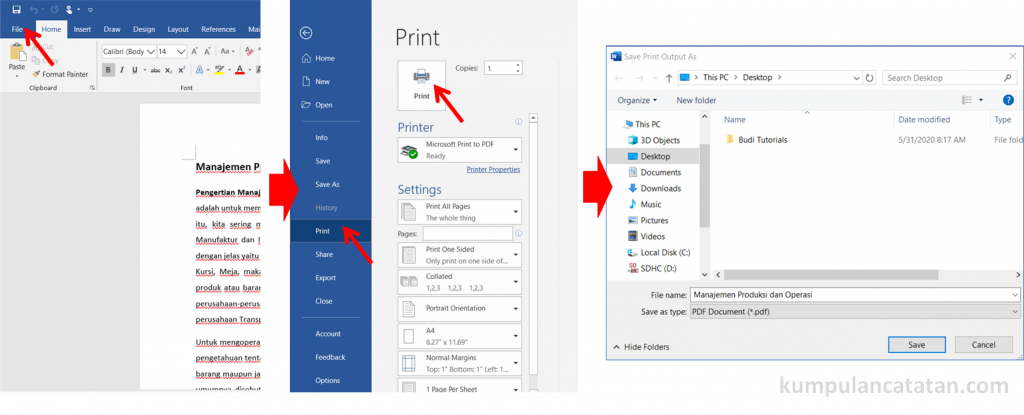
Sebelum kita membahas cara melakukannya, penting untuk memahami mengapa konversi dari Word ke PDF begitu populer:
- Konsistensi Tampilan: PDF memastikan bahwa dokumen Anda akan terlihat persis sama di komputer mana pun, terlepas dari font yang terinstal, versi sistem operasi, atau pengaturan layar. Ini sangat penting untuk dokumen resmi, laporan, resume, atau materi pemasaran.
- Keamanan: Dokumen PDF dapat dilindungi dengan kata sandi untuk mencegah pengeditan atau pencetakan yang tidak sah.
- Ukuran File yang Dioptimalkan: Terkadang, file PDF dapat memiliki ukuran yang lebih kecil dibandingkan file Word asli, terutama jika dokumen tersebut berisi banyak gambar atau grafik, yang memudahkan untuk dikirim melalui email atau diunggah ke web.
- Aksesibilitas: PDF dapat diakses di berbagai perangkat dan platform, termasuk ponsel pintar, tablet, dan e-reader, seringkali dengan fitur aksesibilitas yang ditingkatkan.
- Standar Industri: PDF adalah format standar industri untuk berbagi dokumen, terutama dalam konteks hukum, keuangan, dan publikasi.
Metode Utama: Menggunakan Fitur "Save As" di Word 2007
Cara paling langsung dan direkomendasikan untuk mengubah dokumen Word 2007 menjadi PDF adalah dengan menggunakan fitur "Save As" yang terintegrasi.
Langkah 1: Buka Dokumen Anda
Pertama, buka dokumen Microsoft Word 2007 yang ingin Anda konversi. Pastikan dokumen tersebut sudah dalam format akhir yang Anda inginkan sebelum melakukan konversi, karena pengeditan setelah menjadi PDF akan lebih terbatas.
Langkah 2: Akses Menu "Save As"
- Klik pada tombol Office Button yang terletak di sudut kiri atas jendela Word 2007. Tombol ini biasanya bergambar logo Microsoft Office.
- Dari menu yang muncul, arahkan kursor Anda ke opsi Save As.
- Anda akan melihat beberapa pilihan di bawah "Save As". Pilih PDF or XPS.
Langkah 3: Konfigurasi Opsi Penyimpanan PDF
Setelah memilih "PDF or XPS", sebuah jendela dialog "Save As" akan muncul, tetapi dengan sedikit perbedaan untuk opsi PDF.
- Save in: Di sini, Anda dapat memilih lokasi di komputer Anda tempat Anda ingin menyimpan file PDF yang dihasilkan. Navigasikan ke folder yang diinginkan.
- File name: Masukkan nama yang Anda inginkan untuk file PDF Anda. Secara default, nama file akan sama dengan nama dokumen Word Anda.
- Save as type: Bagian ini adalah kunci utama. Pastikan opsi ini diatur ke *PDF (.pdf)**.
Langkah 4: Mengoptimalkan Pengaturan PDF (Penting!)
Tepat di bawah kotak "Save as type", Anda akan melihat tombol Options…. Mengklik tombol ini akan membuka jendela dialog "Options" yang memungkinkan Anda untuk mengontrol berbagai aspek dari file PDF yang dihasilkan. Ini adalah langkah yang sangat penting untuk mendapatkan hasil terbaik.
Mari kita bahas beberapa opsi penting di jendela "Options":
-
Page range:
- All: Menyimpan seluruh dokumen menjadi PDF.
- Current page: Hanya menyimpan halaman yang sedang aktif.
- Selection: Jika Anda telah memilih sebagian teks atau objek dalam dokumen, opsi ini akan menyimpannya.
- Pages: Memungkinkan Anda untuk menentukan rentang halaman tertentu (misalnya, 1-5, 7, 10-12).
-
Include non-printing information:
- Document properties: Menyertakan metadata dokumen seperti judul, penulis, dan kata kunci.
- Bookmarks: Jika Anda telah membuat bookmark di dokumen Word Anda, opsi ini akan menyertakannya dalam PDF, memudahkan navigasi.
-
Include in save as PDF:
- Document structure tags for accessibility: Sangat direkomendasikan untuk mengaktifkan opsi ini. Tag struktur membantu pembaca layar dan teknologi bantu lainnya untuk menavigasi dan memahami konten PDF Anda, menjadikannya lebih mudah diakses oleh orang dengan disabilitas.
- Create bookmarks using: Anda dapat memilih apakah bookmark dibuat dari Heading (jika Anda menggunakan gaya heading di Word) atau dari bookmark yang Anda buat secara manual.
-
PDF options:
- Optimize for: Ini adalah pengaturan yang paling krusial.
- Standard (publishing online and printing): Opsi ini menghasilkan file PDF berkualitas tinggi yang cocok untuk dicetak dan dilihat secara online. Ukuran file cenderung lebih besar karena resolusi gambar yang lebih tinggi.
- Minimum size (publishing online): Opsi ini mengompresi gambar dan elemen lain dalam dokumen untuk menghasilkan file PDF dengan ukuran sekecil mungkin. Kualitas gambar mungkin sedikit berkurang, tetapi sangat ideal untuk berbagi melalui email atau mengunggah ke web.
- Optimize for: Ini adalah pengaturan yang paling krusial.
-
Opsi Lanjutan Lainnya:
- Anda mungkin melihat opsi untuk Bitmap text when fonts may not be embedded. Ini berarti teks akan diubah menjadi gambar (bitmap). Ini dapat membantu jika Anda memiliki font khusus yang mungkin tidak tersedia di komputer lain, tetapi dapat membuat teks tidak dapat dipilih atau dicari di PDF. Sebaiknya hindari ini kecuali benar-benar diperlukan.
- Opsi lain seperti "ISO 19005-1 compliant (PDF/A)" berkaitan dengan pengarsipan jangka panjang dan mungkin tidak relevan untuk penggunaan sehari-hari.
Setelah Anda selesai mengkonfigurasi opsi, klik OK untuk menutup jendela "Options".
Langkah 5: Simpan Dokumen Anda sebagai PDF
Kembali ke jendela "Save As" utama. Pastikan semua pengaturan sudah sesuai.
- Klik tombol Save.
Word 2007 akan mulai memproses dokumen Anda dan menyimpannya sebagai file PDF di lokasi yang Anda tentukan. Proses ini biasanya cepat, tetapi bisa memakan waktu lebih lama untuk dokumen yang sangat besar atau kompleks.
Setelah selesai, Anda dapat membuka file PDF yang dihasilkan menggunakan penampil PDF seperti Adobe Acrobat Reader atau browser web Anda untuk memastikan semuanya terlihat seperti yang Anda inginkan.
Metode Alternatif: Menggunakan Add-in (Jika Fitur Native Tidak Tersedia atau Ingin Opsi Lebih Lanjut)
Meskipun Word 2007 memiliki fitur native untuk menyimpan sebagai PDF, ada kalanya Anda mungkin mencari fitur tambahan atau mengalami masalah dengan konversi. Dalam kasus seperti itu, Anda bisa mempertimbangkan untuk menginstal add-in pihak ketiga.
Salah satu add-in yang populer di masa lalu untuk versi Word yang lebih lama adalah Microsoft Save as PDF or XPS Add-in. Add-in ini memungkinkan fungsionalitas yang sama dengan fitur native, tetapi mungkin memberikan opsi yang sedikit berbeda atau perbaikan pada proses konversi.
Cara Menginstal dan Menggunakan Add-in (Contoh Umum):
- Unduh Add-in: Cari "Microsoft Save as PDF or XPS Add-in for 2007 Microsoft Office" dari situs web resmi Microsoft atau sumber tepercaya lainnya.
- Instal Add-in: Jalankan file penginstal yang Anda unduh dan ikuti petunjuk di layar. Anda mungkin perlu menutup Microsoft Word saat instalasi.
- Gunakan Add-in: Setelah terinstal, saat Anda membuka dokumen Word 2007, Anda seharusnya melihat opsi "Save as PDF" atau "Export to PDF" yang baru di menu "Office Button" atau di tab "Add-ins" (tergantung pada desain add-in).
- Konfigurasi Opsi: Sama seperti metode native, add-in biasanya juga memiliki opsi konfigurasi yang memungkinkan Anda memilih kualitas, rentang halaman, dan pengaturan lainnya.
Catatan Penting tentang Add-in:
- Pastikan Anda mengunduh add-in dari sumber yang aman dan terpercaya untuk menghindari malware.
- Karena Word 2007 adalah versi lama, menemukan add-in yang kompatibel dan berfungsi dengan baik mungkin memerlukan sedikit pencarian.
Tips Tambahan untuk Konversi Word ke PDF yang Optimal
- Gunakan Gaya Heading: Jika dokumen Anda memiliki banyak bagian dan sub-bagian, gunakan gaya Heading (Heading 1, Heading 2, dll.) di Word. Saat Anda memilih "Create bookmarks using: Headings" di opsi PDF, Word akan secara otomatis membuat bookmark yang dapat diklik di PDF Anda, sangat memudahkan navigasi dokumen panjang.
- Periksa Tata Letak Sebelum Konversi: Pastikan tidak ada kesalahan tata letak, margin yang aneh, atau pemotongan teks di dokumen Word Anda sebelum mengonversinya. Apa yang Anda lihat di Word adalah apa yang kemungkinan besar akan Anda dapatkan di PDF.
- Perhatikan Font: Jika Anda menggunakan font yang tidak umum atau tidak standar, pertimbangkan untuk menyematkan font tersebut saat menyimpan sebagai PDF (meskipun ini mungkin tidak selalu tersedia atau mudah diakses di semua versi Word atau add-in). Jika tidak, font mungkin diganti dengan font lain di PDF, mengubah tampilan dokumen. Opsi "Bitmap text" bisa menjadi jalan terakhir, tetapi akan membuat teks tidak dapat diedit.
- Gunakan Opsi "Minimum Size" dengan Bijak: Jika tujuan utama Anda adalah ukuran file yang kecil, gunakan opsi "Minimum size". Namun, jika kualitas cetak sangat penting, pilih "Standard".
- Periksa Hasil Akhir: Selalu buka file PDF yang dihasilkan dan periksa dengan cermat, terutama jika dokumen tersebut penting. Periksa tata letak, gambar, tabel, dan teks untuk memastikan semuanya terlihat seperti yang diharapkan.
- Hindari Penggunaan Fitur Canggih yang Tidak Didukung: Beberapa fitur yang sangat canggih di Word mungkin tidak dikonversi dengan sempurna ke PDF. Jika Anda mengalami masalah, cobalah menyederhanakan fitur tersebut sebelum mengonversi.
Kesimpulan
Mengubah dokumen Microsoft Word 2007 menjadi format PDF adalah proses yang penting dan bermanfaat untuk memastikan konsistensi, keamanan, dan aksesibilitas dokumen Anda. Dengan memanfaatkan fitur "Save As PDF or XPS" yang terintegrasi, Anda dapat dengan mudah mengonversi dokumen Anda. Memahami dan mengoptimalkan opsi yang tersedia dalam jendela "Options" adalah kunci untuk menghasilkan file PDF yang sesuai dengan kebutuhan Anda, baik itu untuk pencetakan berkualitas tinggi maupun untuk berbagi online dengan ukuran file yang minimal. Meskipun Word 2007 adalah versi yang lebih lama, kemampuannya untuk menghasilkan PDF secara native menjadikannya alat yang masih relevan dan andal untuk tugas ini. Dengan mengikuti panduan ini, Anda dapat dengan percaya diri mengubah dokumen Word Anda menjadi format PDF yang profesional dan fungsional.

Tinggalkan Balasan